A
任务一:完成首次浏览
打开 App 后,先确认页面内容已经正常呈现。接着按照自己的目标浏览入口,不需要一次打开所有区域。完成标志是:你能够说清楚当前页面提供什么,以及下一步想查看什么。
提示:第一次使用以熟悉内容分区为主,先建立方向感,再深入具体功能。

第一次使用,建议先看安装与打开路径;已经进入 App,则直接从下方任务矩阵选择你想完成的动作。
新用户最需要的不是一次读完所有说明,而是知道下一步该观察什么、完成后如何确认自己已经走到正确位置。下面这条路径把首次体验分成几个可回看的节点,适合边操作边对照。
先确认 App 已完成安装,并从设备中找到对应入口。若尚未安装,先转到安装指南选择适合当前设备的说明。
打开后不要急着连续点击。先浏览页面呈现的内容层级,确认自己处于产品入口,再根据目标进入相应区域。
想了解产品,就先阅读介绍;想寻找赛事内容,则进入相关资讯入口。用目标而不是页面名称来判断下一步,会更快。
完成首次查看后,把常用任务记下来。之后遇到相同需求,可以直接回到教程索引,不必重新摸索整套路径。
教程按用户目标分组。无论你是第一次接触,还是已经开始使用,都可以从最接近当前问题的任务进入。
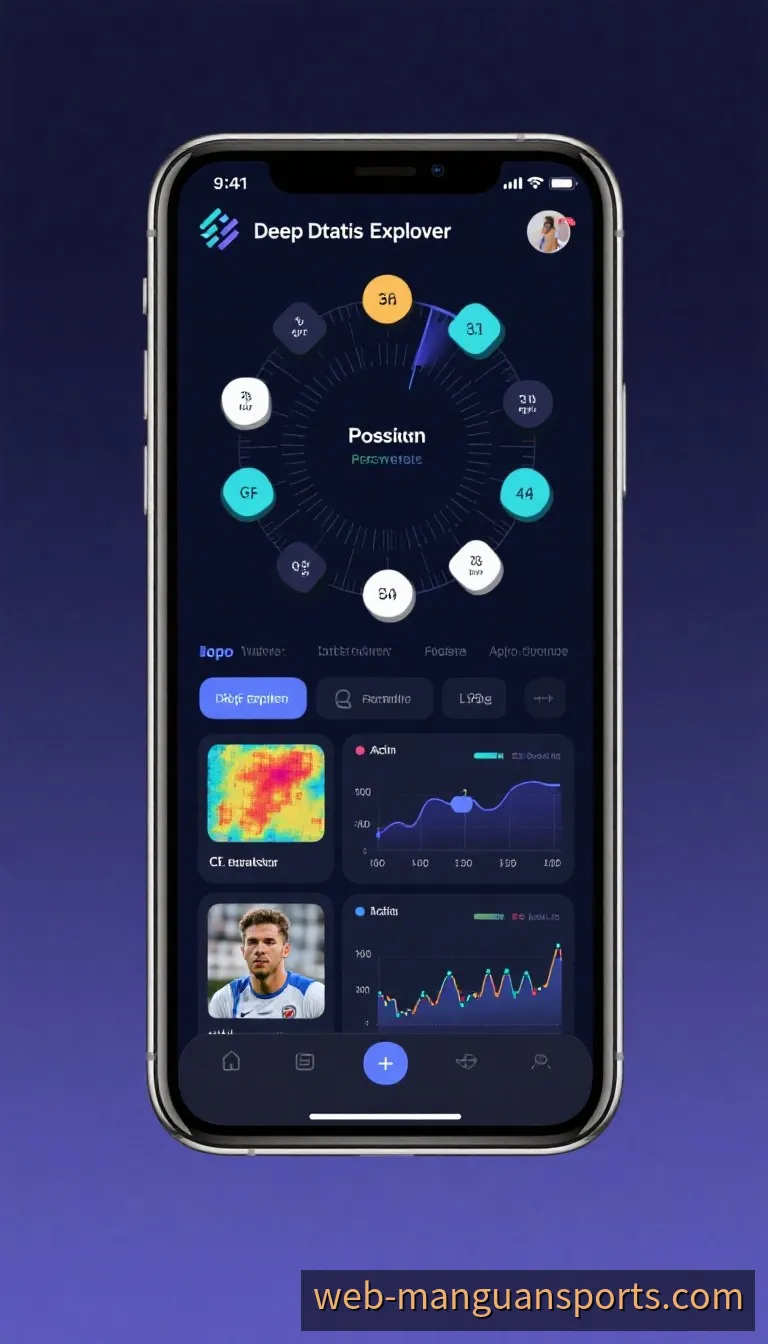
每一段说明都从“要完成的任务”出发,而不是罗列所有可能看到的界面。操作过程中,只需要确认当前节点是否完成;如果出现偏差,再通过页面底部的支持路由转到安装、故障或版本说明。
打开 App 后,先确认页面内容已经正常呈现。接着按照自己的目标浏览入口,不需要一次打开所有区域。完成标志是:你能够说清楚当前页面提供什么,以及下一步想查看什么。
如果你的目标是了解赛事相关内容,先从赛事资讯入口开始筛选主题。阅读过程中记下感兴趣的方向,再回到 App 继续探索,这样资讯与产品体验之间会形成自然衔接。
页面显示、安装状态和版本变化,可能对应不同类型的问题。先判断问题发生在安装阶段、正常使用阶段,还是更新后出现,再进入相应页面查找说明,避免用同一种方式反复尝试。
不同阶段的问题不必混在一起处理。安装类问题直接看安装指南;已经进入产品但遇到一般故障,可查阅常见问题;如果是页面或操作与过往不同,则先对照版本更新。这样安排,能让下一步更明确,也让每次回访都有可继续的方向。